STM32MP157-M4_Examples
1.6 M4调试
M4的调试方式有两种:工程模式(Engineering Mode)和量产模式(Production Mode)。
-
工程模式:类似STM32单片机烧写到RAM,M4启动,无需A7加载。因为烧写到RAM里,掉电程序消失,一般用于调试。
-
量产模式:A7启动后,通过Remoteproc服务启动M4,固件先被存放在Flash,掉电不会消失,但需要A7先启动,引导M4启动,用于实际部署。
工程模式连线、操作简单,作为前期调试最方便不过了。量产模式连线较多,需要USB OTG模拟网卡,相对没有那么稳定。虽然量产模式有那么多不足,但有些情况不得不使用量产模式,比如在调试核之间通信时,必须A7和M4都启动运行才能调试。
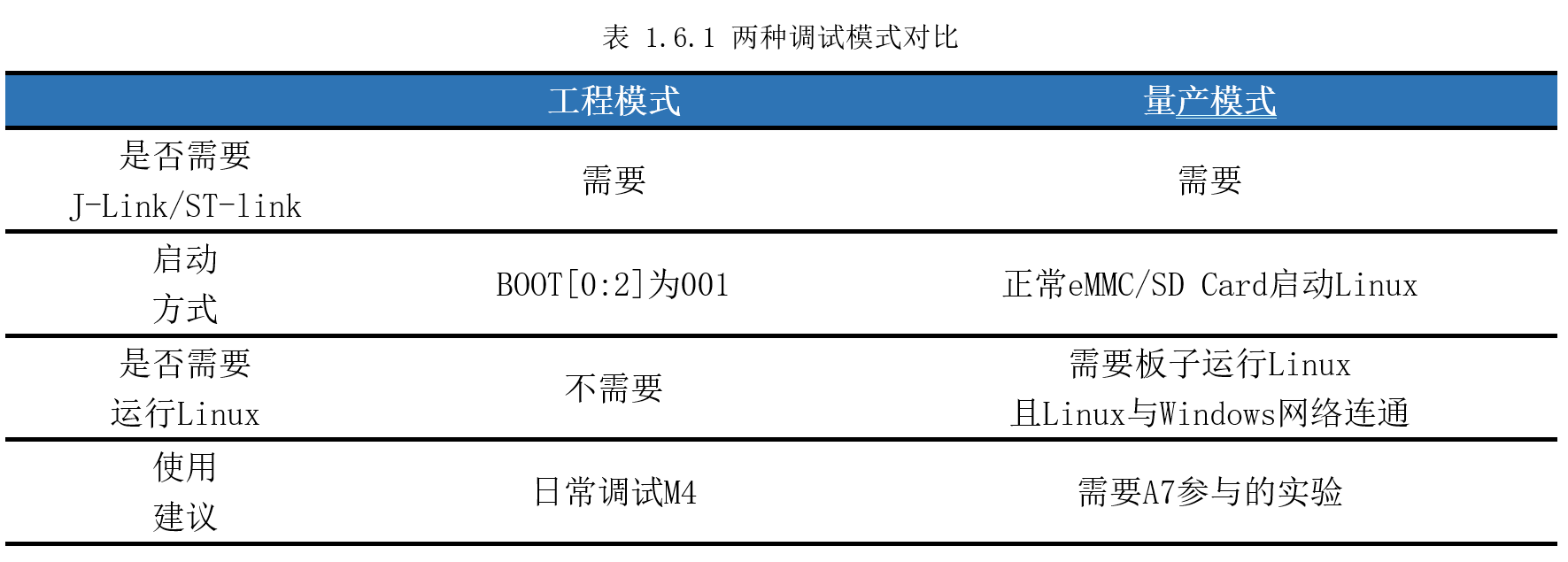
后面实验,多使用工程模式,两种模式对比如表 1.6.1所示。
1.6.1工程模式调试方法
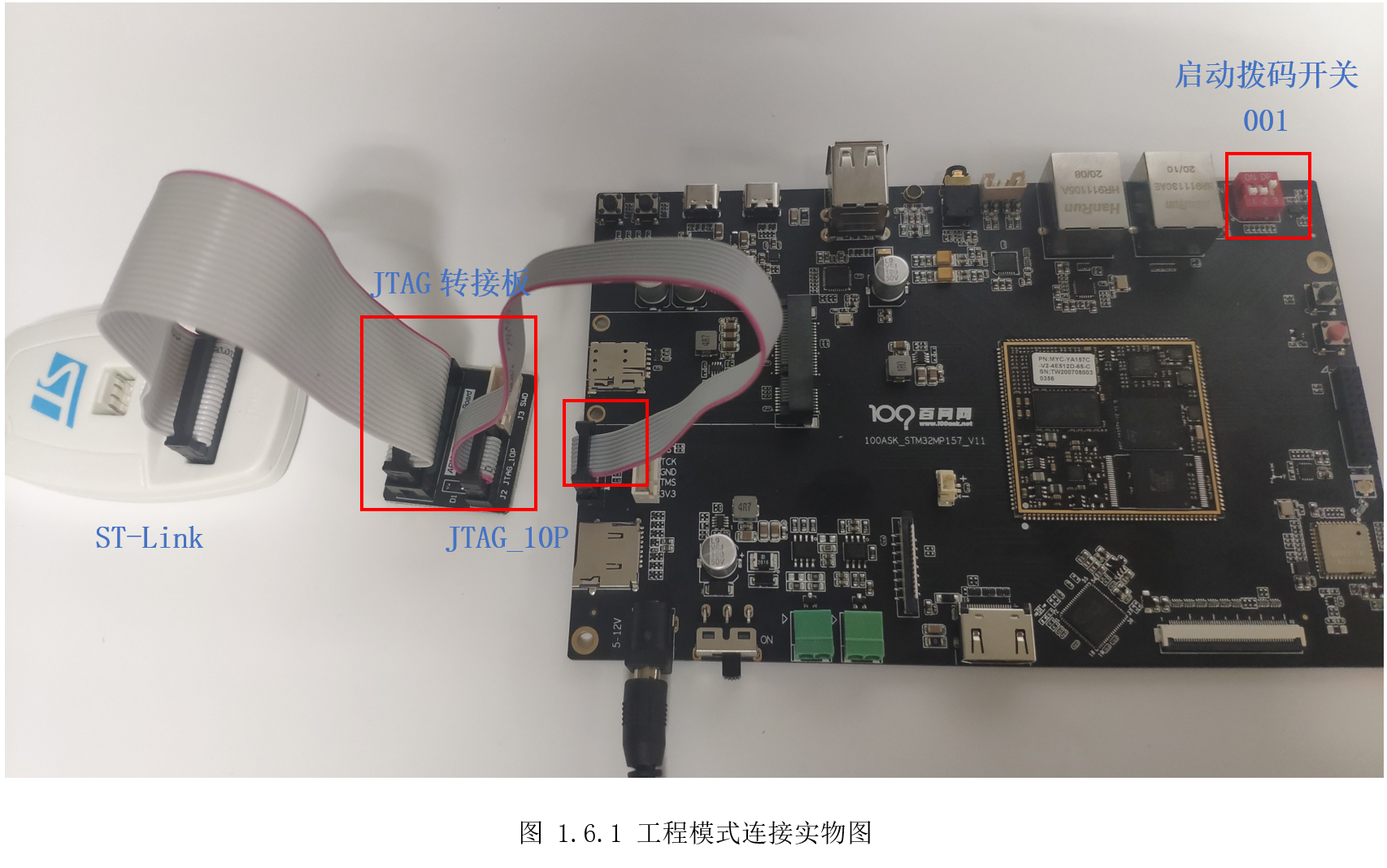
以前面“ProjectDemo”工程为例,介绍工程模式调试方法。首先将ST-Link一端连着电脑USB,另一端经过JTAG转接板插在开发板JTAG口,如图1.6.1所示,一切连接完后再打开电源开关。
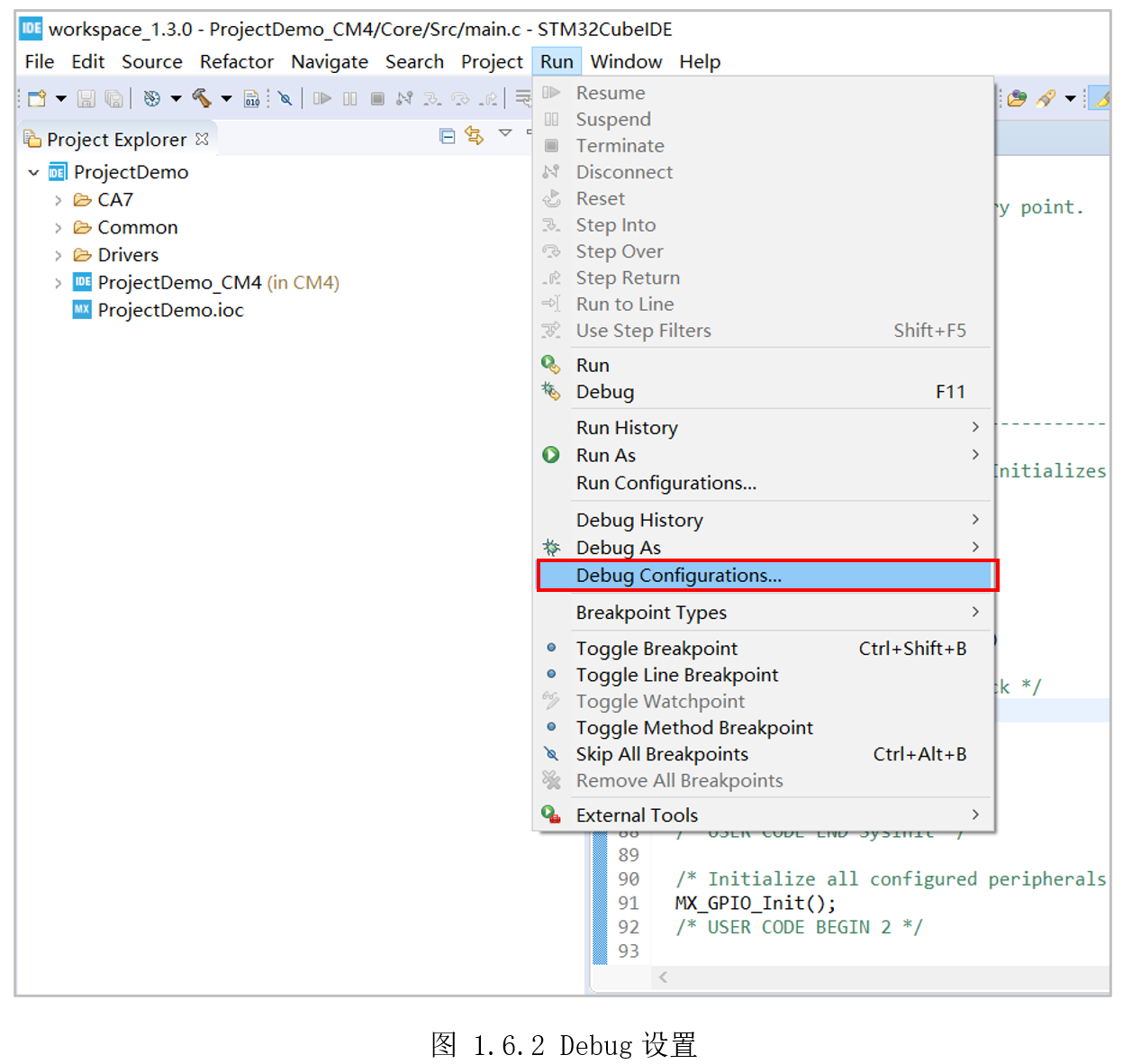
打开STM32CubeIDE,在菜单栏点击“Run”->“Debug Configurations”,如图 1.6.2所示。
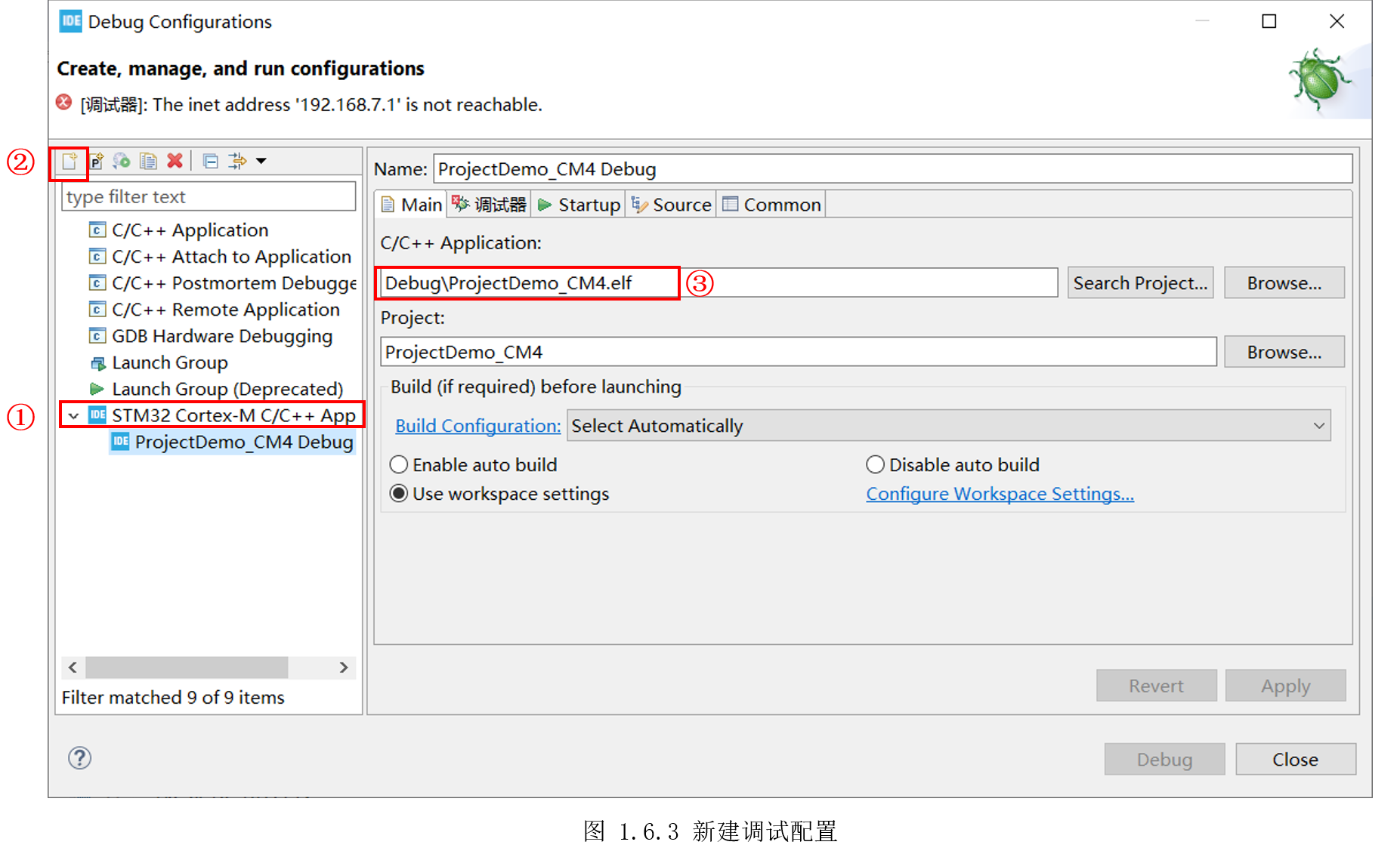
随后弹出设置框,先选中图 1.6.3①处的“STM32 Cortex-M C/C++Application”,然后点击左上角②处的新建调试按钮“New launchconfiguration”,右边的配置视图窗口,③处会默认选择之前编译生成的ELF文件(需先编译工程)。
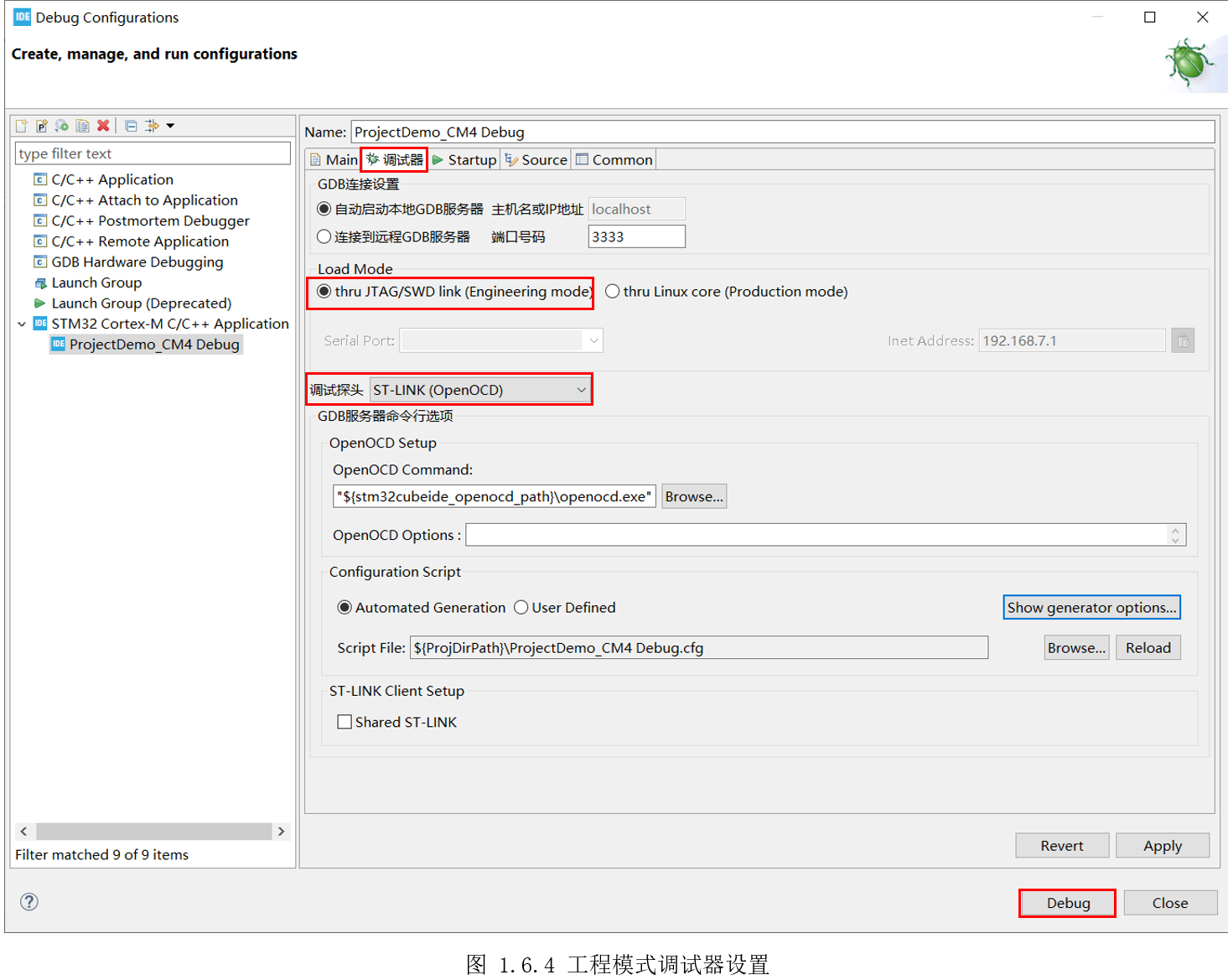
然后切到“调试器”标签页,在“Load Mode”单选框里选择“thru JTAG/SWD link(Engineering mode)”,也就是工程模式,调试探头选择默认的“ST-LINK(OpenOCD)”,最后点击“Debug”开始调试,如图 1.6.4所示。
随后重新编译,进入调试视图,调试视图常用按钮如图 1.6.5所示。
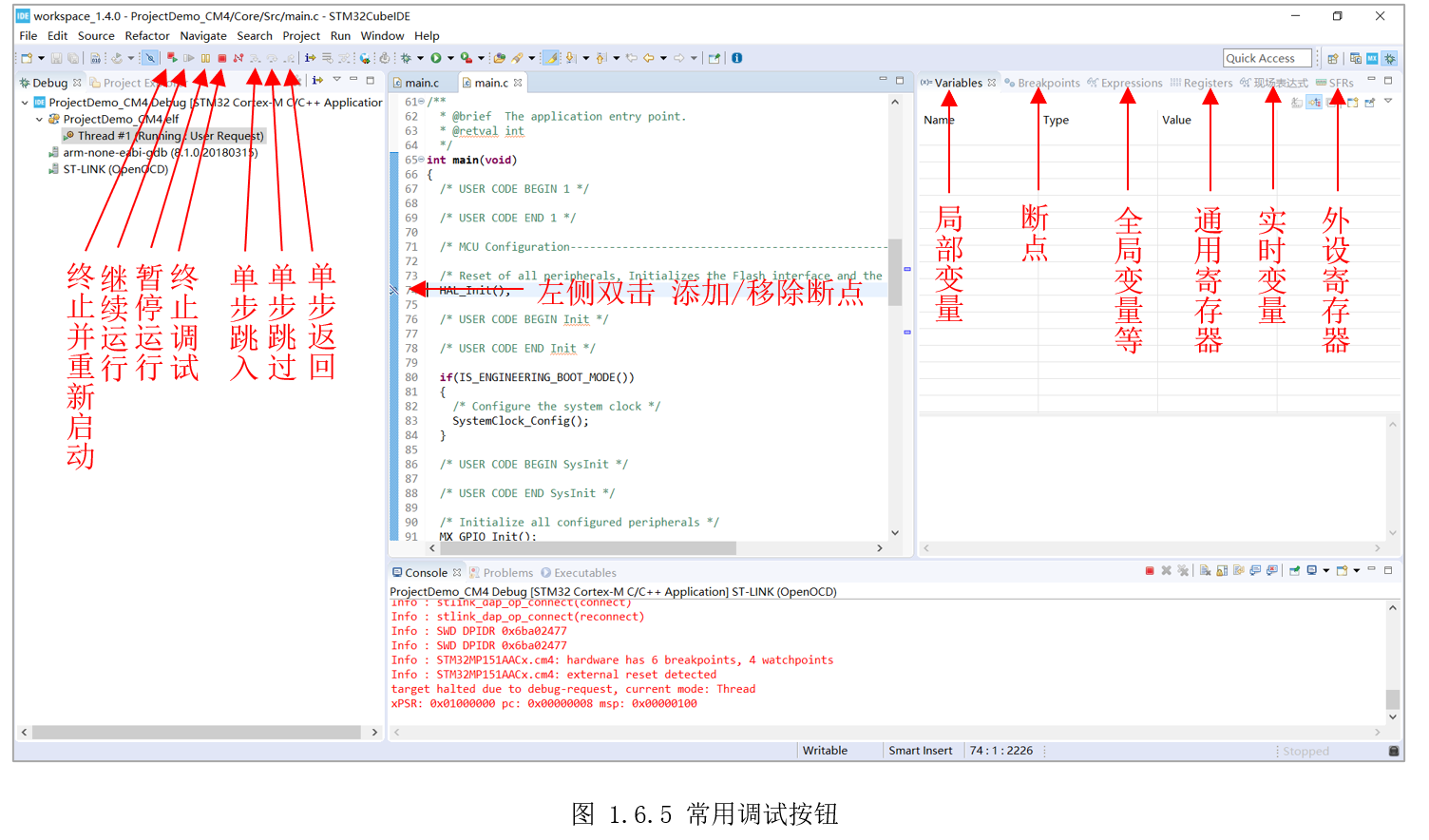
此时开发板黄色LED闪烁,使用工程模式可以很方便的对M4进行调试、验证。
1.6.2量产模式调试方法
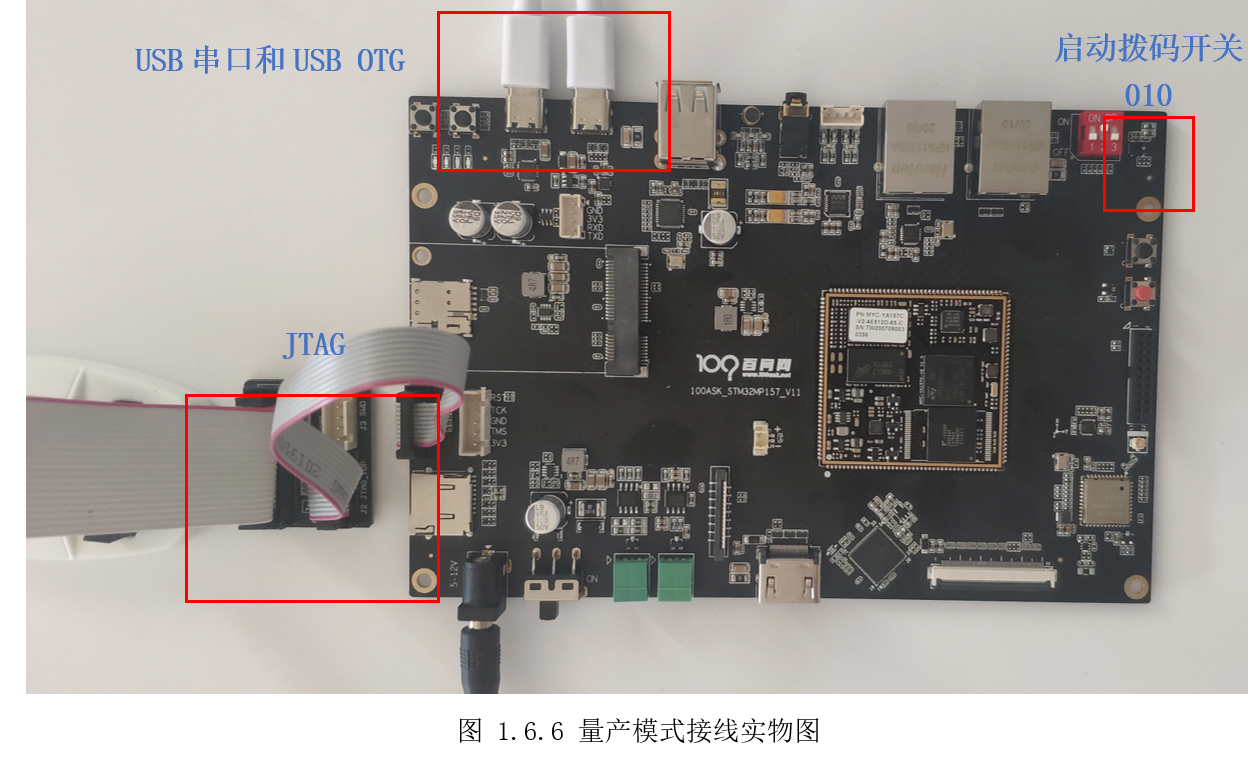
以前面“ProjectDemo”工程为例,介绍量产模式调试方法。首先将ST-Link一端连着电脑USB,另一端插在开发板JTAG口。再使用Type-C线,将开发板的USBOTG接口与电脑相连(用于模拟USB网络连接),最后还需使用Type-C线,将开发板的USB串口与电脑相连(用于自动获取USB模拟网卡的IP),连接如所示。
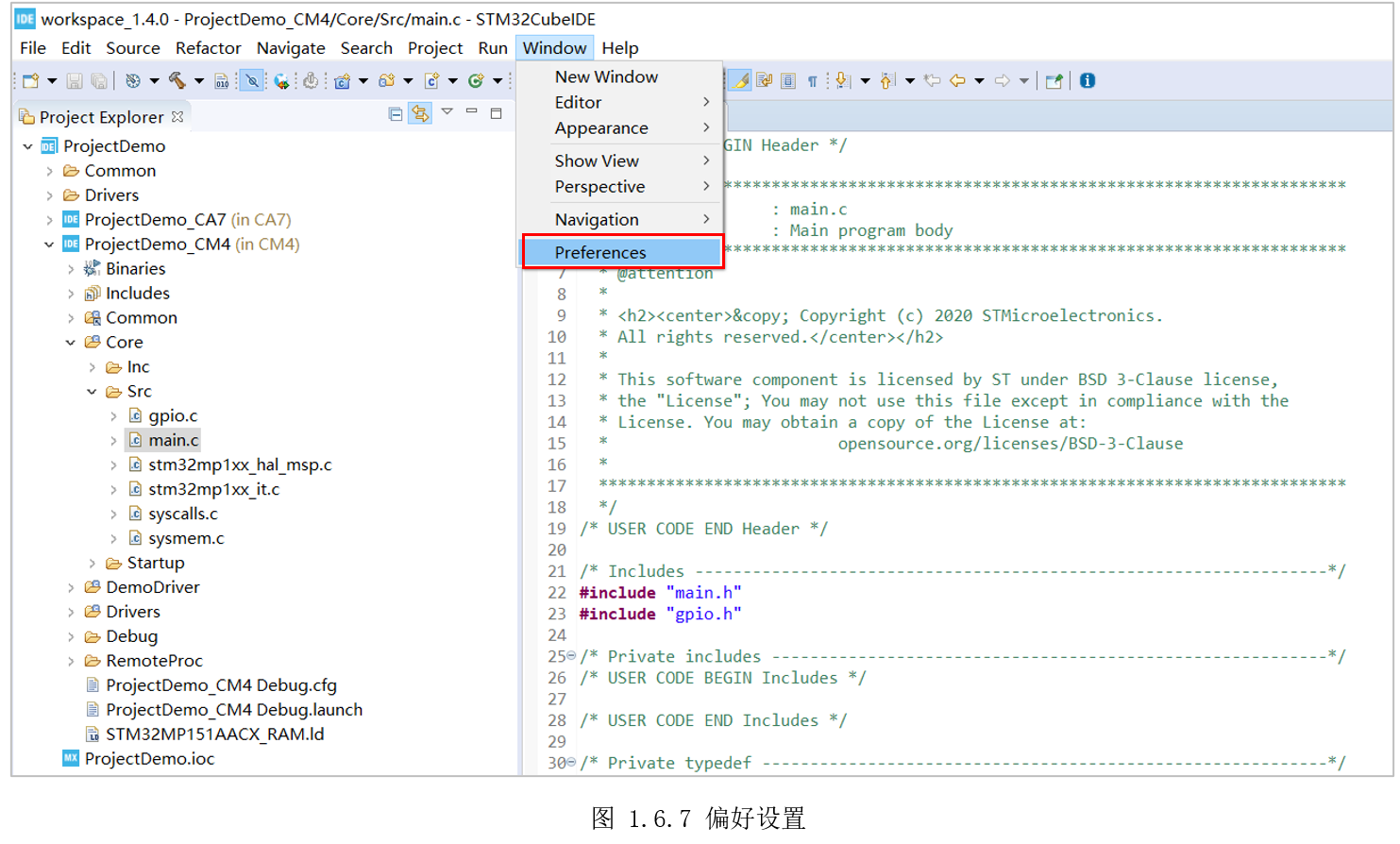
因为STM32CubeIDE使用串口获取USB虚拟网卡IP,又通过USB网卡组成的局域网上传固件,因此无论是USB串口还是USBOTG出错,都会导致量产模式无法继续。为了防止串口端口被占用,建议此时关闭MobaXterm等串口助手工具。另外,STM32CubeIDE对串口设备有筛选,默认只识别“FTDI”和“STMicroelectronics”设备,100ASK_STM32MP157使用的USB转串口芯片为CP2104,需要修改偏好设置,如图1.6.7所示,选择“Windows”->“Preferences”。
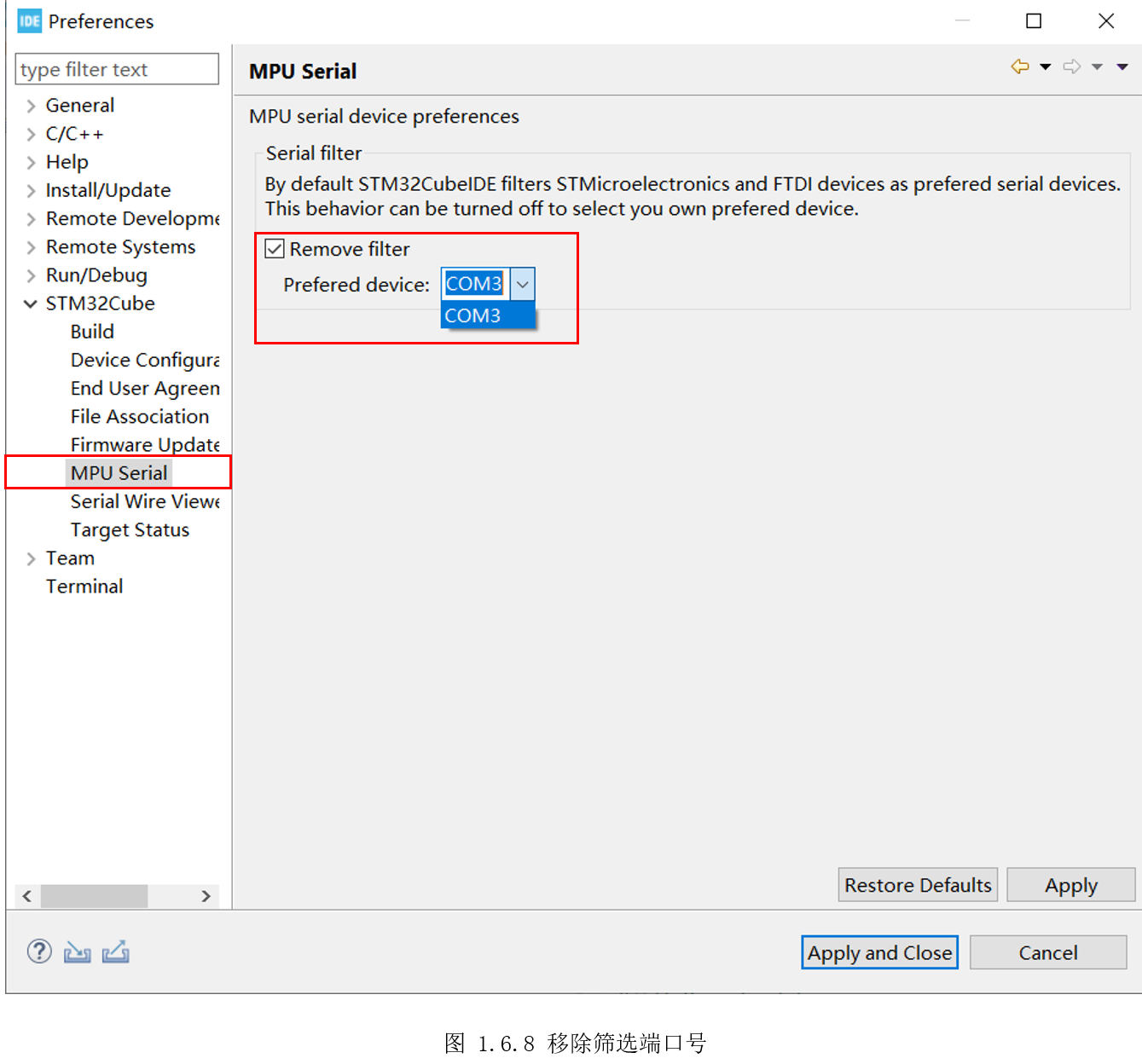
展开“STM32Cube”标签,选择“MPU Serial”,勾选右边的移除筛选“Removefilter”,在下拉框中选择当前开发板的端口号(以读者自己实际端口号为准,如果存在多个,需要去设备管理器查看CP210X对应的端口号),如图1.6.8所示。
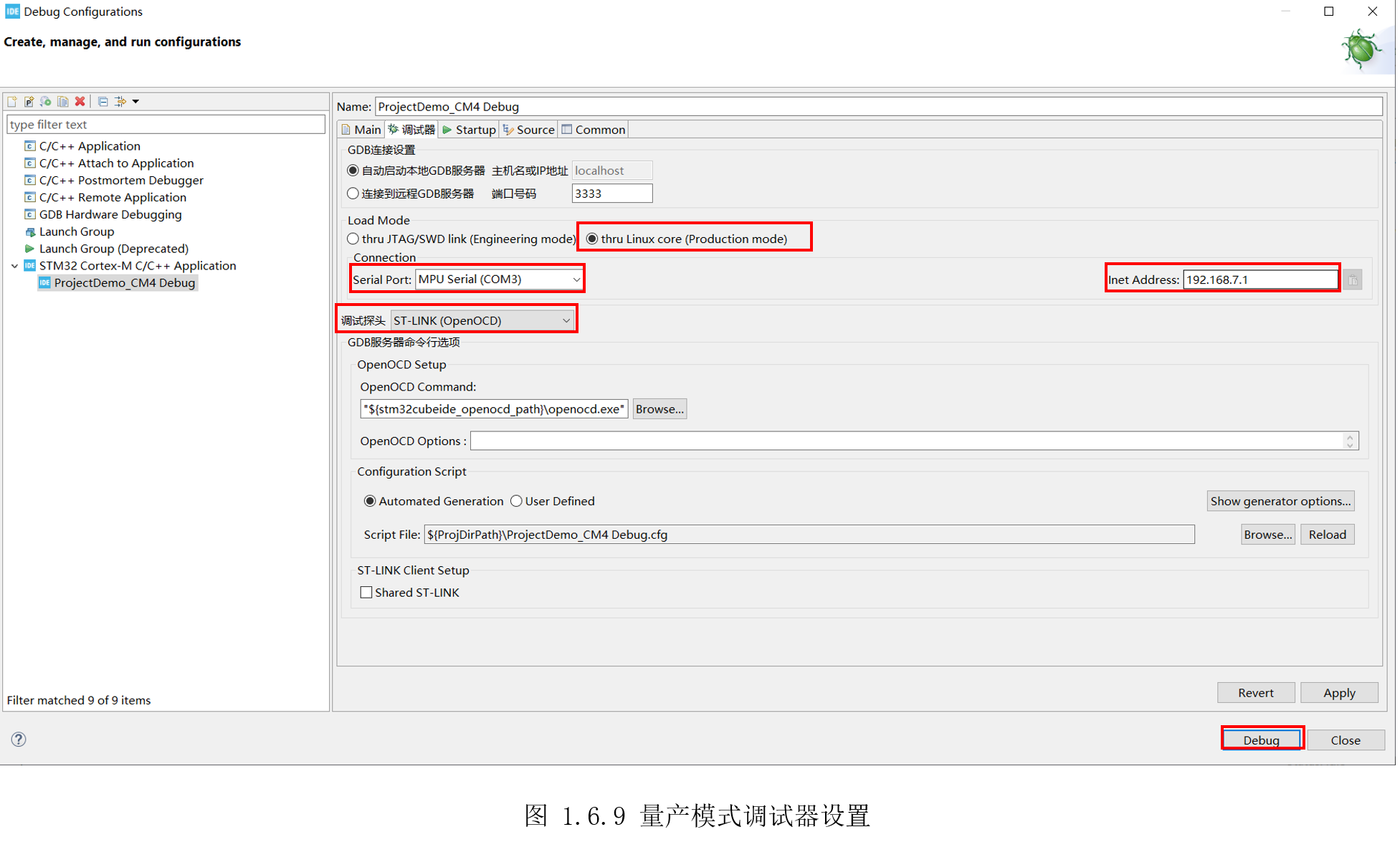
再次打开“调试器”标签页,在“Load Mode”单选框里选择“thru JTAG/SWD link(Engineeringmode)”,也就是工程模式,调试探头选择默认的“ST-LINK(OpenOCD)”,可以看到软件自动识别了串口和USB虚拟网卡的IP,最后点击“Debug”开始调试,如图1.6.4所示。如果未识别到IP,检查下电脑是否识别到“Remote NDIS Compatible Device”设备。如果未出现该设备,尝试先拔掉USBOTG线,重新启动Linux,待进入Linux终端后,再稍等一会插入USB OTG线。
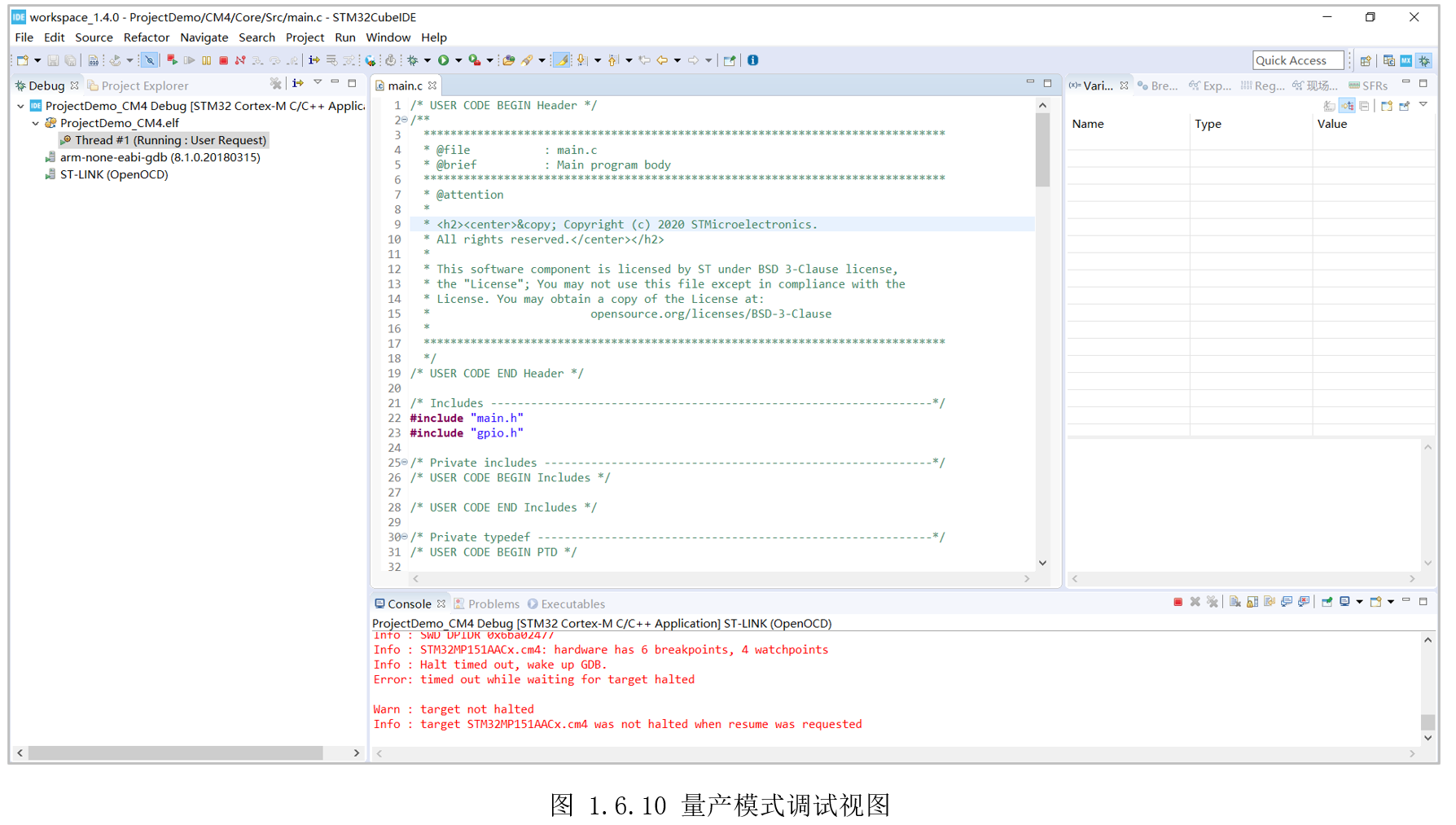
随后进入调试视图,后续调试操作和前面工程模式的调试方式一样,如图 1.6.10所示。